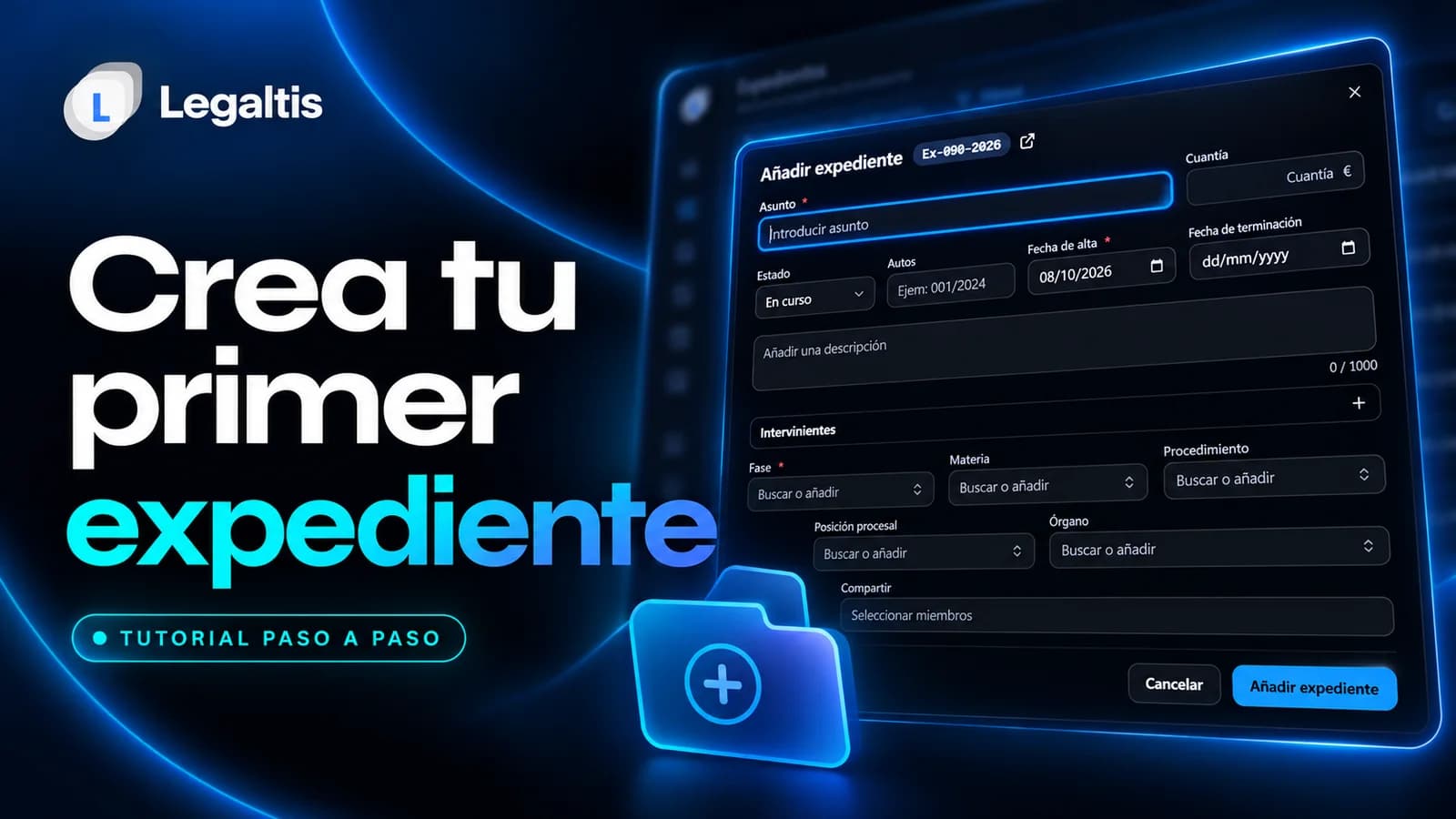

La inteligencia artificial de Legaltis no es una herramienta aparte: está dentro de los documentos, los expedientes, el editor y la contabilidad de tu despacho. En este vídeo tutorial te enseñamos siete funciones en menos de un minuto, y debajo tienes cada una explicada por escrito para que la pruebes a tu ritmo.
Antes de empezar
Dos de estas funciones trabajan solas cuando subes un archivo, así que hay que activarlas primero. Entra en Configuración → Inteligencia de documentos y activa:
- Procesamiento inteligente de archivos, para que la IA lea, clasifique y resuma los documentos que subas.
- Reconocimiento de facturas, para que extraiga los datos de las facturas de gastos y suplidos.
Cada miembro del despacho decide por su cuenta: estas opciones solo se aplican a los archivos que subes tú. Las funciones de IA consumen créditos de tu plan, y antes de lanzar un análisis Legaltis te muestra una estimación de lo que va a costar.
Las siete funciones, paso a paso
1. Sube un documento y la IA lo clasifica
En Archivos, pulsa Nuevo → Subir archivos y elige el documento. La IA extrae el texto (también de PDF escaneados e imágenes, con OCR), identifica de qué tipo es (un contrato, una sentencia, una factura…) y lo indexa para que luego puedas encontrarlo buscando por su contenido. Cuando termina, junto al nombre del archivo aparece un icono ✨.
2. Consulta su resumen automático
Pulsa ese icono ✨ y se abre la vista previa del archivo con el panel Datos IA: un resumen del documento y, por separado, las partes, las fechas y los importes que contiene. Sirve para saber de qué va un escrito sin leerlo entero.
3. Analízalo a fondo, cláusula a cláusula
En el menú del archivo (los tres puntos de su fila), elige Analizar por IA. También puedes entrar desde Analizar documentos, en el apartado de IA del menú lateral.
Escoge el área legal (civil, penal, laboral, administrativo, mercantil, fiscal, familia o general) y pulsa Analizar documento. El resultado incluye:
- Un veredicto con el nivel de riesgo y un resumen ejecutivo del documento.
- Los hallazgos, ordenados en críticos, importantes y sugerencias. Cada uno cita la cláusula afectada y explica el problema con su base legal.
- Una redacción propuesta para cada cláusula conflictiva, lista para copiar.
Puedes exportar el análisis a PDF, guardarlo y seguir preguntando sobre él sin perder el contexto.
4. Pregunta por un expediente
Dentro de cualquier expediente, pulsa el botón Asistente IA de la cabecera. El asistente ya conoce el contexto de ese asunto (partes, materia, órgano, estado…), así que puedes pedirle directamente cosas como «Resume este expediente» sin tener que explicarle nada.
5. Consulta lo que necesites
En la pestaña General del mismo asistente puedes hacer cualquier consulta jurídica: un plazo, un procedimiento, qué dice una norma. Las respuestas citan los artículos y las leyes en los que se basan. Si prefieres una conversación más larga, tienes el Asistente de IA a pantalla completa en el menú lateral, con su historial de conversaciones.
6. Redacta con IA en el editor
Abre un escrito en el Editor de documentos y pulsa Asistente IA en la barra de herramientas. Puedes generar partes completas del escrito (Encabezado, Hechos, Fundamentos, Suplico, Otrosí o una Cláusula) o seleccionar un párrafo para mejorarlo, formalizarlo, ampliarlo, resumirlo o simplificarlo.
Si el escrito está vinculado a un expediente, la IA usa sus datos. Lo que no consta en el expediente lo deja marcado como [COMPLETAR] para que lo revises, en lugar de inventarlo. El texto generado aparece aparte y solo se inserta en el documento cuando lo aceptas.
7. Escanea tus facturas de gasto
En Contabilidad → Gastos, pulsa Nuevo gasto y, en Escanear factura con IA, sube una foto o un PDF de la factura. La IA extrae el proveedor, su NIF, el número de factura, la fecha, el total y el IVA, y te indica con qué confianza los ha leído. Pulsa Rellenar formulario y el gasto queda listo para revisar y guardar. También funciona al añadir suplidos desde la pestaña Conceptos económicos de un expediente.
Importante: las respuestas de la IA son orientativas y no sustituyen el criterio del abogado. Revisa siempre el resultado y comprueba las citas en las fuentes oficiales antes de usarlo en un asunto.
Siguientes pasos
Si quieres ver todo lo que la IA puede hacer en tu despacho, echa un vistazo a las funciones de IA de Legaltis. Y si todavía no tienes cuenta, puedes crearla y probar Legaltis gratis durante 30 días, sin tarjeta.